
Baustellen bearbeiten


Hier finden Sie alle Funktionen aufgelistet, die Sie als GU oder als SUB in der Baustelle machen können. Abhängig von Ihren Benutzerberechtigungen kann es sein, dass Sie nicht für alle Menüs/Funktionen berechtigt sind.

Das Baustellendetail einer bestehenden Baustelle können Sie unter Baustellen > Baustellen verwalten und Klick auf den Button mit dem Stift (Detailansicht anzeigen) am Ende der Zeile der gewünschten Baustelle öffnen.


Wahl eigener oder fremder Baustellen

In der Lasche Unternehmensstruktur können Sie wählen, ob Sie alle, Ihre eigenen oder nur Fremdbaustellen sehen möchten. Damit Ihnen mehr Spalten von der Tabelle Baustellen anzeigt werden, können Sie die Lasche durch Klick auf den Pfeil nach links einklappen und bei Bedarf wieder ausklappen.

Bitte prüfen Sie die Einstellung, wenn Sie eine Baustelle im BauID-System nicht wiederfinden.

Abbildung 1: Auswahl der eigenen Baustelle


Baustelle anlegen (nur GU)

Baustellen werden vom Generalunternehmer unter Baustellen > Baustellen verwalten angelegt und durch Einladungen zu Baustellen bzw. Zuordnung der Firmen mit akzeptierten Einladungen als permanenter Partner an die Subunternehmer „vererbt“ – Details.


Baustelle für Benutzer in der Scan-App freigeben (nur GU)

Damit Mitarbeiter:in Ihres Unternehmens (Benutzer) auf der Baustelle scannen können, müssen Sie diese im Baustellendetail im Tab Zugewiesene Benutzer zur Baustelle zuordnen. Erst danach wird die Baustelle in der Scan-App angezeigt. Details


Subunternehmen als Bauleiter festlegen (GU)

Soll ein Subunternehmen seine Subunternehmen eigenständig scannen können (Scannen durch Dritte), dann können Sie das Unternehmen in der Subunternehmerkette durch Bauleiter zuweisen berechtigen – Details.


Bauleiter als scannenden Benutzer bei Fremdbaustelle zuordnen (SUB)

Wurde Ihr Unternehmen berechtigt Ihre Subunternehmen eigenständig zu scannen, dann müssen Sie noch Ihre Benutzer im Baustellendetail Tab Benutzer zuweisen für die Baustelle zuordnen – Details.


Inventarverwaltung (GU)

Als GU können Sie im Baustellendetail im Tab Inventarverwaltung z.B. Schlüssel der Baustelle anlegen und die Ausgabe bzw. Rückgabe verwalten – Details.


Scanprotokolle (GU)

Im Baustellendetail unter Tab Historie > Unter-Tab Scanprotokoll (nur die Scans der aufgerufenen Baustelle) und unter Menü Auswertungen > Scanprotokoll (alle Baustellen) können Sie die Scans Ihrer Benutzer ansehen – Details.


Einladung als Permanenter Geschäftspartner

Unternehmen, mit denen Sie immer wieder zu tun haben, können Sie im Baustellendetail unter Tab Sub-Unternehmen > Unter-Tab Baustelleneinladungen einmalig einladen – Details.


Permanenten Geschäftspartner zur Baustelle zuweisen

Nach der Bestätigung der Einladung als Permanenter Partner müssen Sie das Unternehmen im Baustellendetail unter Tab Sub-Unternehmen > Unter-Tab Baustelleneinladungen nur noch zur Baustelle zuweisen – Details.


Permanente Partnerschaft widerrufen

Möchten Sie einem Permanenten Geschäftspartner die bestätigte Einladung widerrufen, dann können Sie das im Menü Sub-Unternehmen zurücknehmen – Details.


Subunternehmen zu einer bestimmten Baustelle einladen

Im Baustellendetail unter Tab Sub-Unternehmen > Unter-Tab Baustelleneinladungen können Sie Unternehmen zur Baustelle einladen – Details.


Übersicht der Baustelleneinladungen

Im Baustellendetail unter Tab Sub-Unternehmen > Unter-Tab Baustelleneinladungen sind alle Einladungen angeführt, die Benutzer Ihres Unternehmens für diese Baustelle gemacht haben – Details.


Einladung annehmen

Durch Kick auf den Link im Einladungsmail können Sie die Einladung Ihres Auftraggebers annehmen – Details.


Personen zur Freigabe auf der Baustelle zuweisen (SUB)

Die Dokumente (z.B. Beschäftigungsbewilligung, ZKO, A1) Ihrer Mitarbeiter (Personen) aus Drittstaaten sowie Personen von nicht österreichischen Unternehmen ohne österreichischer Sozialversicherungsnummer müssen vorab geprüft werden. Darum müssen Sie diese Personen im Baustellendetail unter dem Tab Zugewiesene Personen zuordnen. Hacken Sie die Checkbox Nicht zugewiesene Personen an, wählen Personen aus der Tabelle Personenzuordnung aus und bestätigen Ihre Wahl durch Klick auf den Button Zuweisen. Detail


Zugeordnete Personen prüfen (Auftraggeber bis zum GU)

Personen aus Drittstaaten sowie Personen ohne österreichischer Sozialversicherungsnummer müssen vom Auftraggeber bis zum Generalunternehmer im Baustellendetail unter Sub-Unternehmen > Unter-Tab Sub-Unternehmen geprüft werden. Zu prüfende Personen werden durch Handlung erforderlich in der Spalte Personenfreigabe beim Unternehmen angezeigt. Klicken Sie das Unternehmen und darunter die Person an, die Sie prüfen möchten. Rechts davon können Sie die Dokumente einsehen und die Person freigeben oder ablehnen. Details


Unternehmensstruktur einer Baustelle zuordnen

Hat Ihr Unternehmen Unternehmensstrukturen definiert, dann können Sie im Baustellendetail im Reiter Basisinformationen die Unternehmensstruktur zuordnen – Details.


Subunternehmen aus der Lieferantenkette einer Baustelle lösen

Bestehen Gründe, warum ein Subunternehmen nicht mehr als Ihr Subunternehmer in der Lieferantenkette aufscheinen soll, dann können Sie das Unternehmen im Baustellendetail unter Tab Sub-Unternehmen > Unter-Tab Sub-Unternehmen entweder durch den Button mit dem „X“ sperren, oder unter dem 3-Punkte-Menü entfernen oder die Arbeit beenden. Details


Scan-App-Meldungen

Beim Scannen von Personen Ihrer Subunternehmen können Meldungen ausgegeben werden, die z.B. anzeigen, dass die Person keine Anmeldung bei der ÖGK hat – Details


Haben Sie eine Baustelle angelegt und möchten Sie diese bearbeiten, um z.B. weitere Daten einzupflegen, können Sie dies wie folgt tun. Rufen Sie die Baustellenverwaltung unter Baustellen > Baustellen verwalten auf und wählen bei der entsprechenden Baustelle am Ende der Zeile den blauen Button für die Detailansicht (Stift) aus:
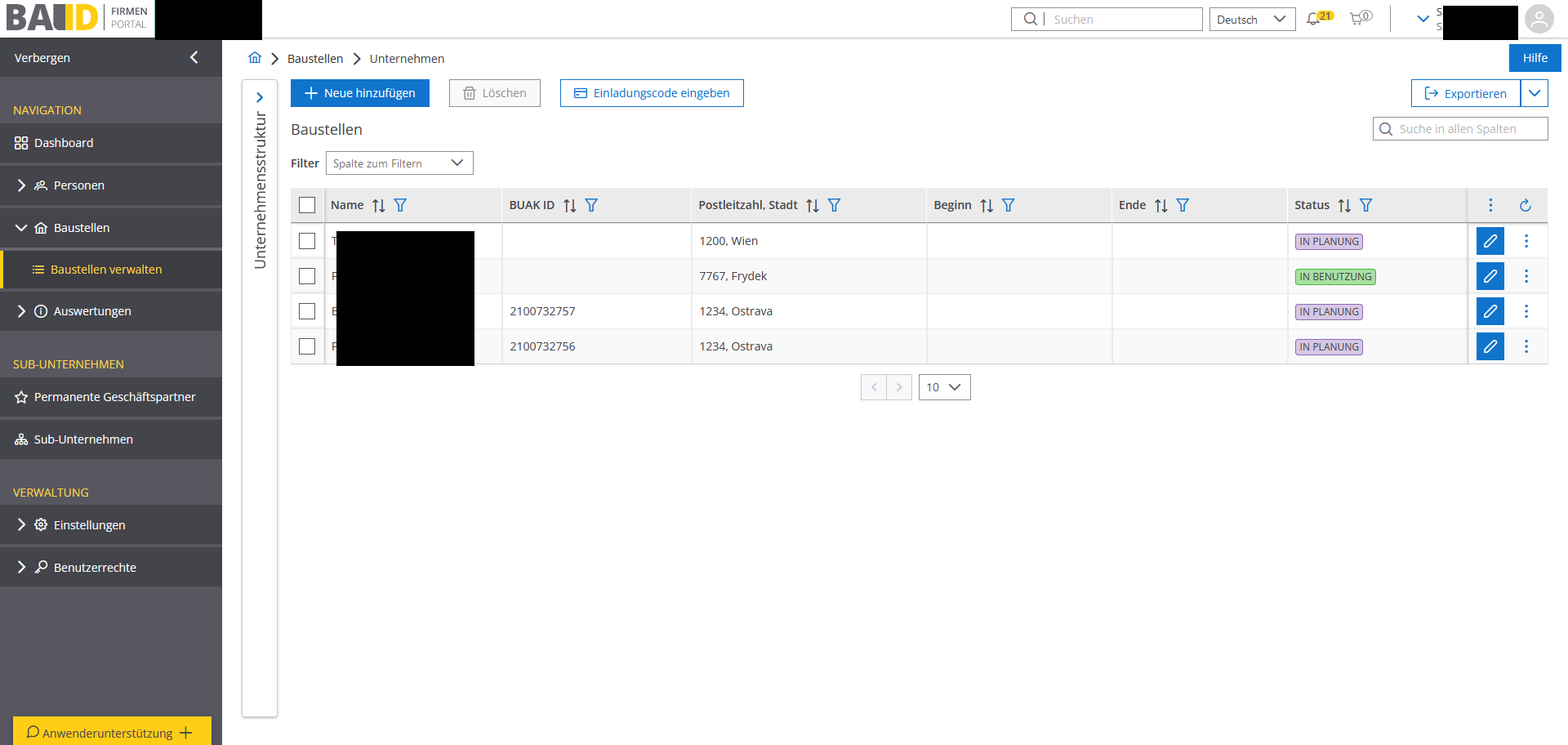
Abbildung 1: Baustellenübersicht Ihres Unternehmens


Basisinformationen bearbeiten

Im Register Basisinformationen können Sie die grundlegenden Daten der Baustelle eintragen.

Der Name der Baustelle, der Zeitraum der Bauphase sowie den Status. Wenn vorhanden können Sie auch die BUAK ID (Kennzahl des Auftrages der gemeldeten Baustelle bei der Bauarbeiter-Urlaubs und Abfertigungskasse) eintragen.

Info: Als Subunternehmer können Sie nur die Felder Kostenstelle und Unternehmensstruktur bearbeiten.

Als Referenz in Ihrem eigenen Unternehmen können Sie die Kostenstellen verwenden. Diese werden auch in der Scan-App angezeigt, bzw. kann auch nach den Kostenstellen gesucht werden.

Wenn Sie für Ihr Unternehmen eine Unternehmensstruktur angelegt haben, können Sie diese hier auswählen. Unter dem Hilfe-Button finden Sie eine eigene Anleitung zur Unternehmensstruktur.
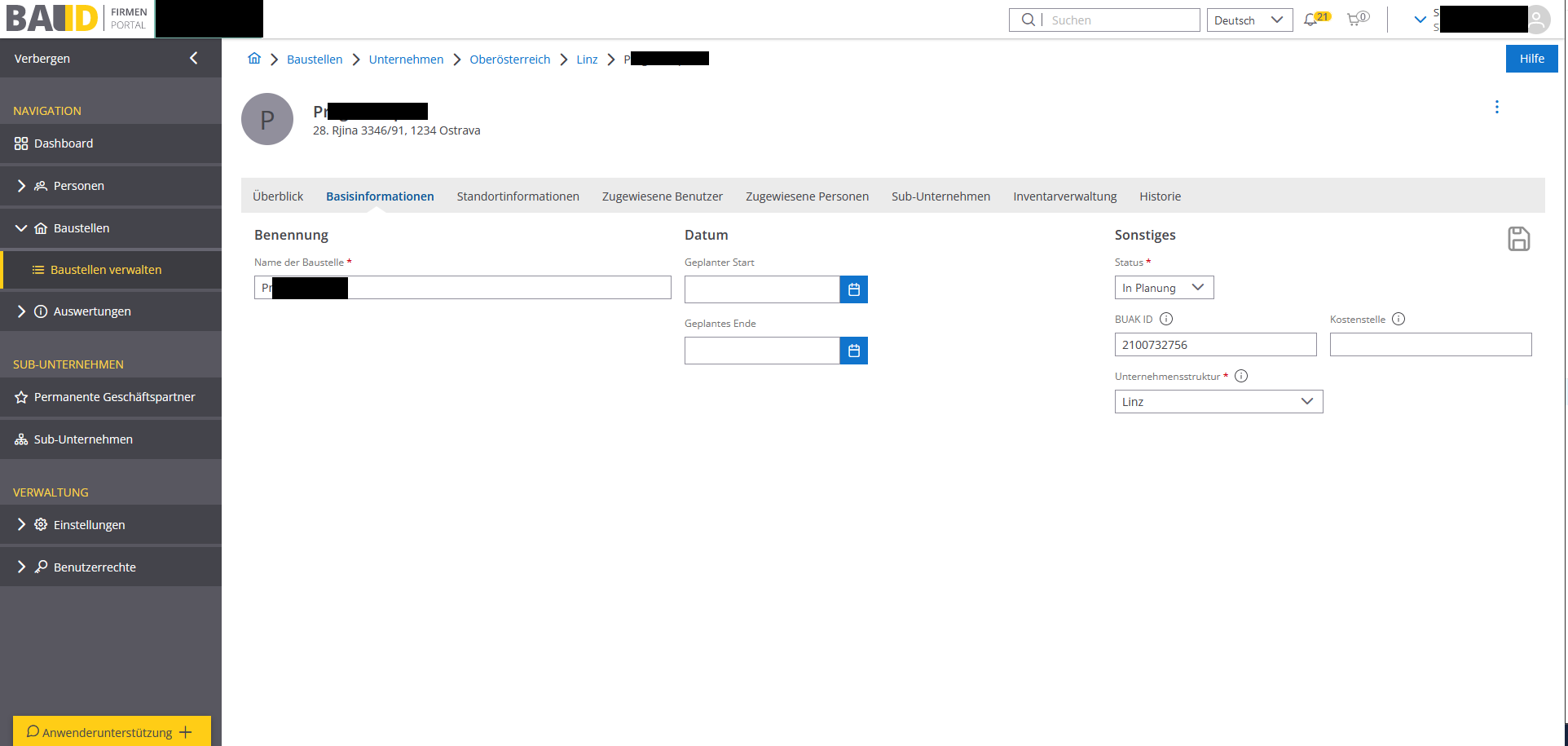
 

Abbildung 2: Basisdaten einer Baustelle


Sind Sie mit der Bearbeitung fertig, vergessen Sie nicht mit Klick auf den blauen Speicher-Button in der oberen rechten Ecke des Tabs Ihre Änderungen zu bestätigen.


Standortinformationen

Tragen Sie hier Details zum Ort bzw. genauen Position Ihrer Baustelle ein.

Diese Informationen helfen Ihnen und Ihren Subunternehmen die Baustelle zu lokalisieren.

Die Geografischen Informationen können Ihnen auch in der Scan-App bei der Suche nach Baustellen von Nutzen sein.

Info: In diesem Register können Sie keine Änderungen vornehmen, wenn Sie als Subunternehmer zu dieser Baustelle eingeladen wurden.
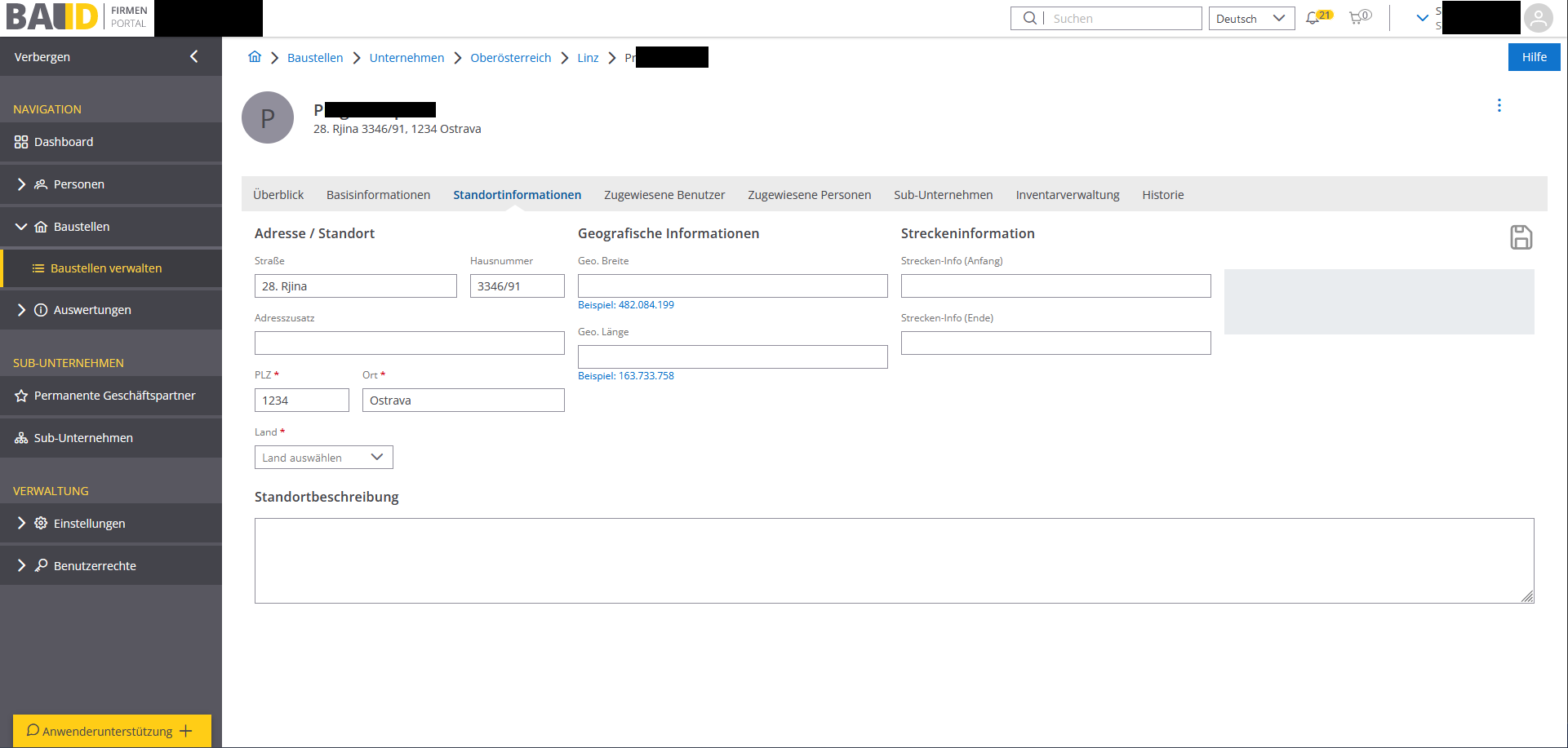
 

Abbildung 3: Standortinformationen der Baustelle bearbeiten


Mit einem Klick auf den blauen Speicher-Button rechts oben, können Sie die Daten abspeichern.